Éditeur MIDI en ligne
Retouchez vos notes MIDI dans le navigateur, puis exportez votre fichier pour poursuivre votre composition.
Cliquez dans la grille pour ajouter des notes. Faites-les glisser pour les déplacer, ou tirez leur bord droit pour changer leur durée. Utilisez les champs ci-dessous pour un réglage précis. Sur une note ayant le focus, les flèches la déplacent et Suppr l’efface. Utilisez les barres de défilement ou le défilement tactile pour explorer les hauteurs.
L’écoute utilise un même son de synthèse simple pour toutes les pistes. Les numéros de programme MIDI s’appliquent au fichier exporté, pas à cette écoute.
Les fichiers MIDI sont traités dans ce navigateur. Connectez-vous pour importer, écouter ou exporter. Les brouillons restent dans cet onglet ; téléchargez un MIDI pour conserver votre travail.
Vérifier l’import MIDI
L’import conserve les notes, les noms de pistes, les canaux, les programmes d’instruments et le tempo initial. Les autres événements MIDI ne sont pas conservés. Lisez l’avertissement avant de remplacer votre projet.
Que permet un éditeur MIDI en ligne ?
Un MIDI décrit une interprétation : les notes à jouer, leur début, leur durée et leur intensité. Il ne contient pas d’enregistrement. Cet éditeur en ligne permet de travailler ces instructions sur un piano roll : la hauteur se lit verticalement et le temps horizontalement. Corrigez une mélodie, écrivez une ébauche ou ajustez une partie avant de l’ouvrir dans votre logiciel musical. L’écoute utilise un synthétiseur simple ; les instruments de votre station audionumérique déterminent l’audio final.
Ajustez la hauteur et la vélocité
Déplacez une note vers le haut ou le bas pour changer sa hauteur. Réglez sa vélocité de 1 à 127 pour définir son intensité MIDI ; le résultat audible dépend de l’instrument qui la joue.
Réglez le placement et la durée
Déplacez les notes sur la grille ou étirez leur bord droit. Les champs numériques permettent de préciser les débuts et les durées, notamment pour les notes importées très courtes.
Travaillez sur plusieurs pistes
Ajoutez des pistes ou passez de l’une à l’autre, jusqu’à 16. Modifiez chaque partie séparément et choisissez ses numéros de programme et de canal MIDI pour l’export. Il s’agit d’un éditeur de notes, pas d’une console de mixage.
Importez et exportez du MIDI
Ouvrez un MIDI standard de 2 Mo et 20 000 notes maximum, lisez l’avertissement d’import et téléchargez vos modifications en .mid. Gardez l’original s’il contient des événements non conservés par cet éditeur.
Affinez votre ébauche musicale note par note
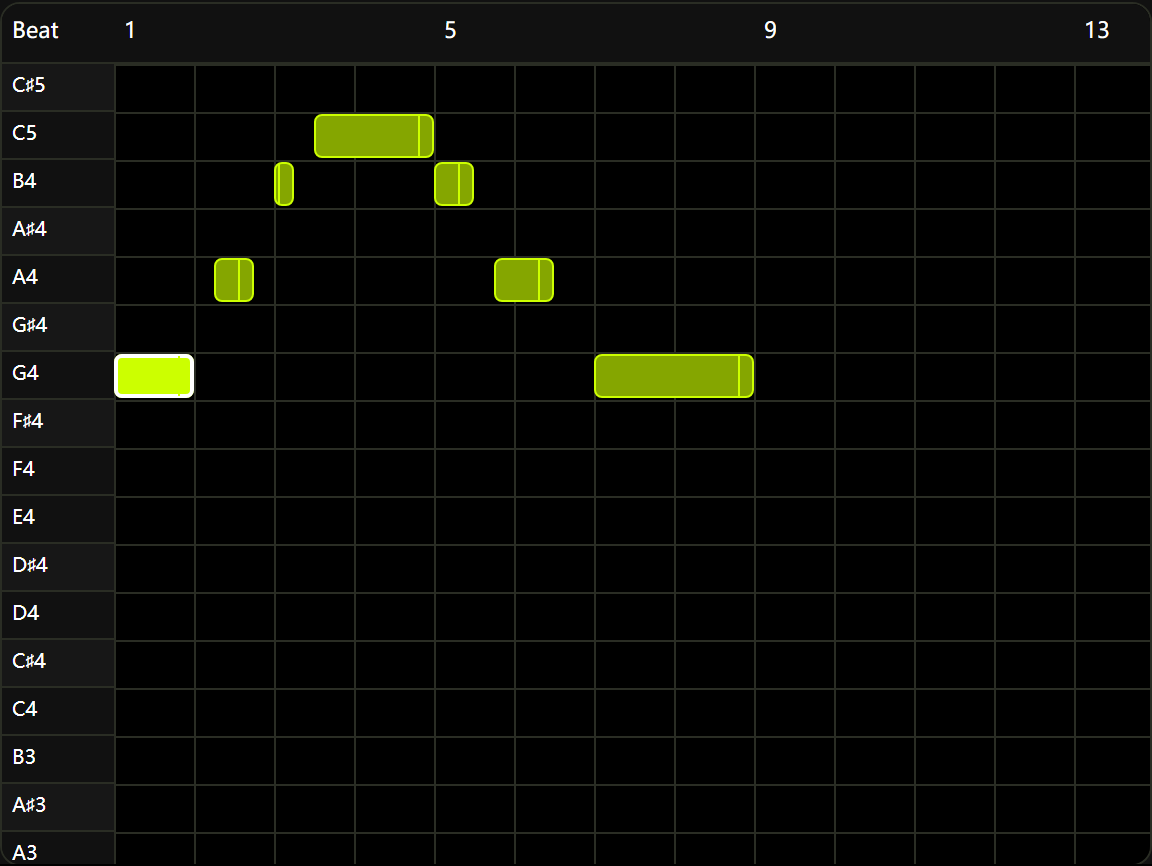
Corrigez les notes après une conversion audio en MIDI
Une transcription est une ébauche à examiner et à améliorer.
Après avoir converti un enregistrement en MIDI, importez le résultat et vérifiez chaque phrase. Corrigez une hauteur, raccourcissez une note qui empiète sur la suivante ou supprimez un événement indésirable. Comparez l’écoute simple à votre intention musicale, puis exportez les notes corrigées. Cet éditeur ne corrige pas automatiquement les erreurs de transcription et ne retrouve pas le timbre original. Lisez d’abord l’avertissement d’import, surtout si votre source contient des données de pédale ou d’autres contrôleurs.
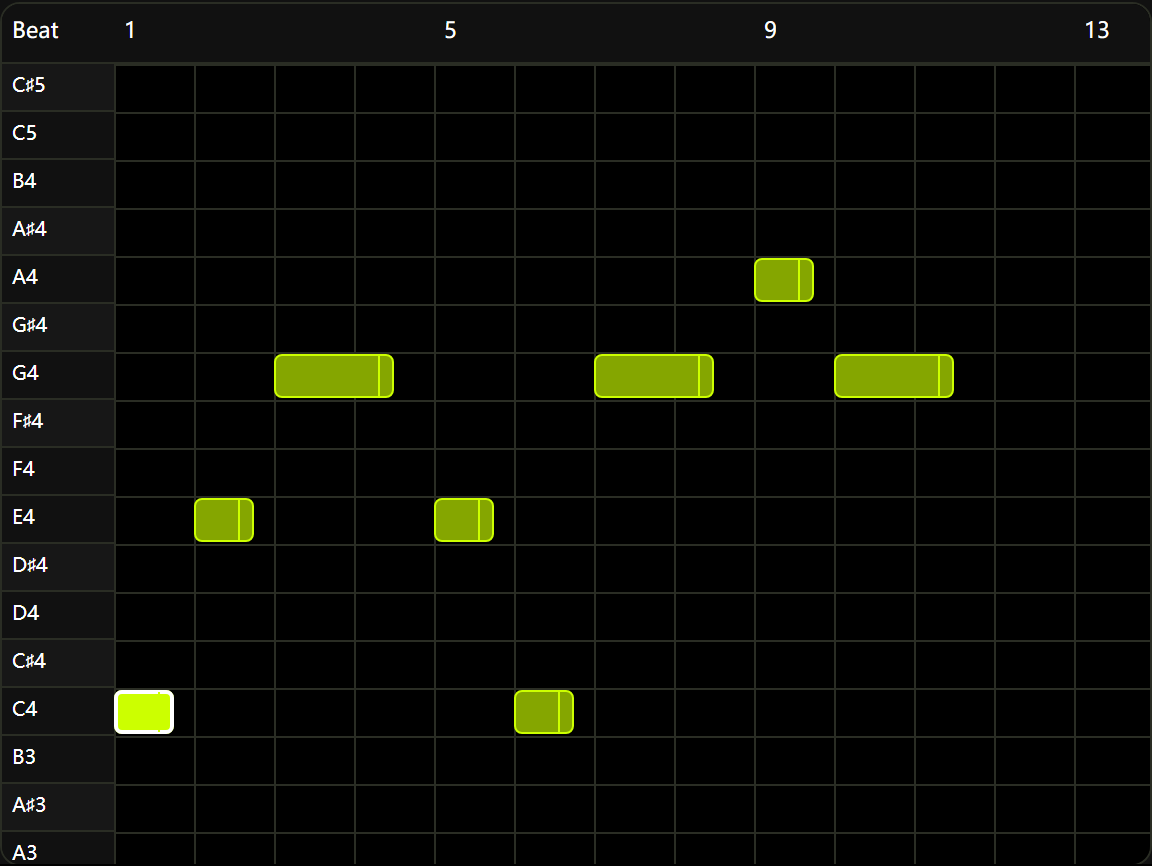
Écrivez une mélodie sans enregistrer d’audio
Partez de quelques notes et travaillez leur rythme avant de choisir le son final.
Créez un projet vide, choisissez la durée des nouvelles notes et placez-les sur le piano roll. Essayez un motif répété, changez une durée ou décalez un début pour entendre un autre rythme. Annuler permet de comparer vos dernières retouches sans repartir de zéro. Vous pouvez préparer le brouillon avant connexion ; l’écoute et l’export nécessitent de vous connecter. Téléchargez ensuite le MIDI et poursuivez l’arrangement dans votre logiciel habituel.
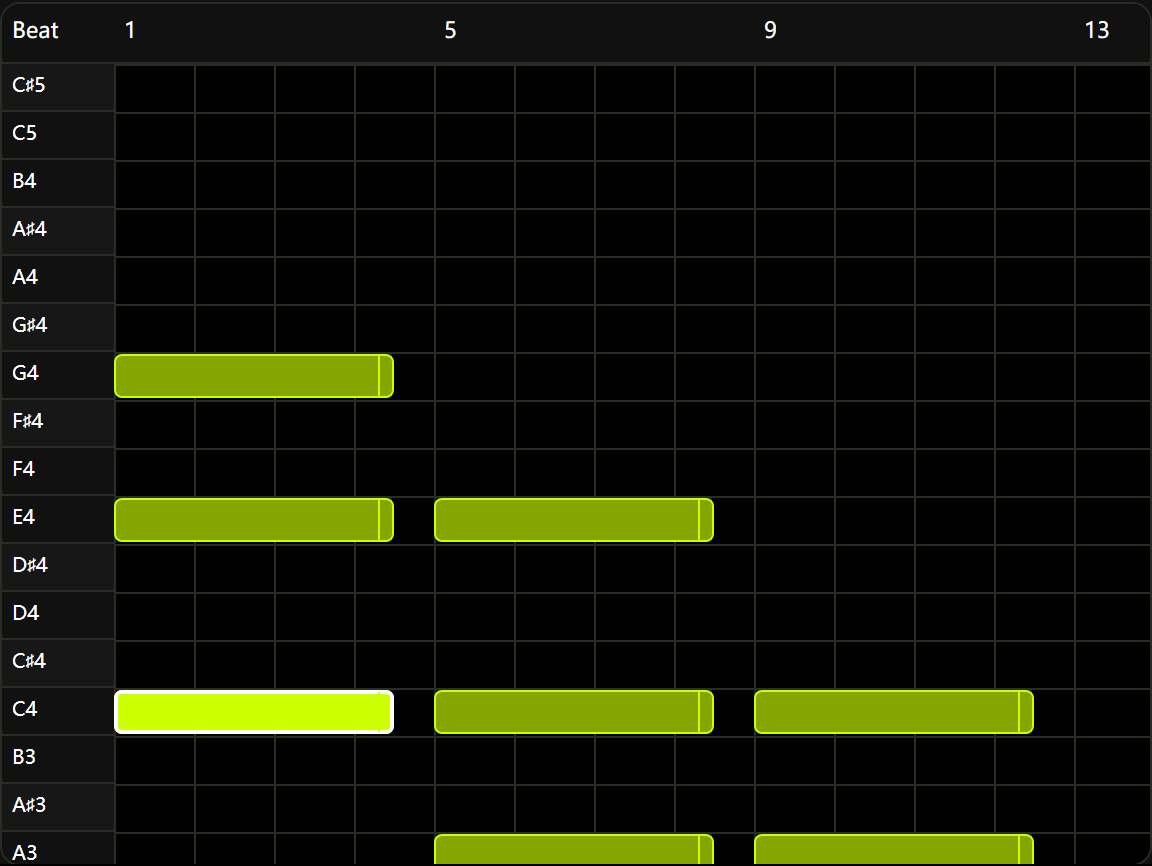
Travaillez l’harmonie et les autres parties piste par piste
Séparez les rôles musicaux pour ajuster les notes qui les relient.
Utilisez une piste pour la mélodie, une autre pour la basse ou les accords, puis passez de l’une à l’autre pour modifier les notes. Définissez les programmes des instruments à utiliser par une source sonore compatible après export. Vous pouvez vérifier les durées, le placement et la vélocité dans l’arrangement, mais l’écoute utilise le même synthétiseur simple pour chaque partie. Ajoutez les banques d’instruments, volumes, panoramiques, effets et rendu audio final dans votre logiciel musical. L’exemple présente des accords sur une seule piste sélectionnée.
Comment modifier un fichier MIDI en ligne
La grille compte en noires. Ses divisions servent de repères d’édition et ne représentent pas la mesure du fichier original.
Créez ou importez un projet
Partez d’une piste vide, ou connectez-vous pour choisir un .mid ou .midi. Lisez l’avertissement avant de confirmer le remplacement. Les fichiers trop lourds ou dépassant le nombre de pistes ou de notes sont refusés, sans tronquer discrètement votre musique.
Gardez une copie du fichier MIDI original.
Modifiez précisément les notes
Sélectionnez une piste pour ajouter, déplacer, redimensionner ou supprimer des notes. Réglez la hauteur, le début, la durée et la vélocité dans les champs sous la grille. Faites défiler pour atteindre d’autres hauteurs, passez à une fenêtre plus loin et zoomez horizontalement pour travailler de près.
Vérifiez l’idée musicale
Connectez-vous pour écouter l’arrangement avec le synthétiseur simple. Écoutez les changements de hauteur et de placement. Modifier le tempo applique une seule vitesse à tout le projet ; les variations de tempo importées ne sont pas reproduites. Arrêtez la lecture pour faire une nouvelle retouche.
Téléchargez et poursuivez
Exportez le MIDI modifié, puis ouvrez-le dans un logiciel musical ou de notation compatible. Choisissez-y les instruments et vérifiez le résultat avant de produire l’audio. Téléchargez une copie avant de fermer l’onglet : le brouillon du navigateur n’est pas une sauvegarde permanente.
Un piano roll pratique pour modifier vos notes
Utilisez le navigateur pour les corrections ciblées et les ébauches musicales, en connaissant les données conservées à l’import et à l’export.
Traitement local des fichiers
La lecture et l’édition MIDI se font dans le navigateur. Aucun fichier n’est envoyé pour l’édition ; la vérification de connexion contacte toujours le site. Exportez votre copie en terminant.
Résolution temporelle d’origine
L’import conserve la résolution PPQ et la durée des notes courtes. Les champs numériques permettent de dépasser la précision de l’aimantation à la grille ; l’export MIDI utilise la résolution du projet.
La possibilité de revenir en arrière
Annuler et Rétablir couvrent les 50 dernières modifications, y compris un remplacement de projet confirmé. Un glissement complet à la souris compte pour une modification. L’historique disparaît au rechargement.
Accès aux notes aiguës, graves et éloignées
Parcourez les hauteurs MIDI 0–127 et les fenêtres de 32 temps. Les notes importées situées hors de la première vue restent accessibles et modifiables.
Un fichier à poursuivre dans votre logiciel
Exportez les notes, noms de pistes, canaux et programmes en MIDI. Continuez avec vos propres instruments et outils de production ; le fichier téléchargé ne contient pas l’audio de préécoute.
Des limites d’import explicites
Avant de remplacer le projet, l’avertissement explique les événements omis. Dépasser les limites de fichier, de pistes ou de notes affiche une erreur au lieu de supprimer une partie de la composition sans vous prévenir.
Questions sur l’éditeur MIDI
Quels fichiers MIDI puis-je modifier ?
Importez des MIDI standard PPQ de type 0 ou 1, jusqu’à 2 Mo, 16 pistes et 20 000 notes. L’éditeur couvre les hauteurs 0–127 et permet de parcourir toute la composition par fenêtres temporelles. La synchronisation SMPTE et les fichiers de type 2 ne sont pas pris en charge.
Toutes les données de mon MIDI seront-elles conservées ?
Non. Les notes, noms de pistes, canaux, programmes, résolution temporelle d’origine des notes et tempo initial sont conservés. Les autres événements, dont changements de tempo, contrôleurs, pitch bends, paroles et indications de mesure ou de tonalité, ne sont pas exportés. Lisez l’avertissement d’import et conservez l’original.
Pourquoi tous les instruments ont-ils le même son ?
L’écoute utilise un son de synthèse simple. Les numéros de programme sont enregistrés dans le MIDI exporté, mais l’éditeur n’intègre pas une banque complète d’instruments. Votre logiciel musical ou votre synthétiseur détermine le son final.
Où sont conservés mes fichiers MIDI et mes brouillons ?
Les MIDI sont traités localement, sans être envoyés pour l’édition. Les brouillons sont sauvegardés dans cet onglet si le stockage du navigateur est disponible. Ce n’est ni une sauvegarde permanente ni une synchronisation entre appareils. Exportez une copie MIDI avant de fermer l’onglet.
Faut-il se connecter ou dépenser des crédits ?
Vous pouvez écrire un brouillon avant de vous connecter. L’import, l’écoute et l’export nécessitent une connexion. Ces opérations d’édition MIDI ne consomment actuellement aucun crédit du site.
Puis-je convertir un audio ou télécharger un enregistrement ici ?
Cet éditeur manipule et exporte des notes MIDI, pas de l’audio. Utilisez Audio en MIDI pour transcrire un enregistrement. Pour produire un audio à partir du MIDI modifié, ouvrez-le dans votre station audionumérique avec les instruments de votre choix.
Comment lire et utiliser le piano roll ?
Les notes aiguës se trouvent en haut de la grille ; les notes jouées plus tard sont à droite. La longueur horizontale représente la durée. Cliquez dans un espace vide pour ajouter une note, sélectionnez-la pour modifier ses champs ou utilisez les flèches sur une note ayant le focus pour changer sa hauteur et son placement. Sur écran tactile, utilisez le défilement et les champs numériques pour les réglages précis.
Comment accéder aux notes en dehors de la première vue ?
Faites défiler verticalement pour parcourir les hauteurs MIDI 0–127. Utilisez Fenêtre précédente, Fenêtre suivante ou Début de la fenêtre pour atteindre un autre passage. Chaque fenêtre couvre 32 temps de noire. Le zoom horizontal change la taille affichée des notes, pas leur placement musical.
Puis-je annuler une modification ou récupérer un projet remplacé ?
Annuler et Rétablir couvrent les 50 dernières modifications tant que la page reste ouverte. Nouveau projet et Importer un MIDI demandent confirmation avant de remplacer votre travail, et ce remplacement peut être annulé. Actualiser efface l’historique, même si le brouillon courant peut être restauré depuis le stockage de l’onglet. Pour une sauvegarde durable, exportez un MIDI.
Que vérifier en ouvrant l’export dans mon logiciel musical ?
Vérifiez l’affectation des pistes, les programmes, le placement des notes et le tempo avec la source sonore prévue. Un programme MIDI est une instruction, pas un instrument fourni avec le fichier. Recréez les contrôleurs, changements de tempo et autres événements omis à l’import avant d’utiliser le fichier dans une production finale.
Apportez la prochaine retouche à votre MIDI
Partez d’une mélodie à composer ou importez un MIDI à retravailler. Vérifiez les limites d’import, modifiez les notes et exportez une copie pour la suite de votre projet.