免费在线 MIDI 编辑器
在浏览器中编辑任意 MIDI 文件,再用 AI 将你的音轨变成完整歌曲。
点击网格添加音符,拖动移动,拖动右边缘调整长度。下方字段可精确编辑。音符获得键盘焦点后,可用方向键移动、Delete 删除。使用滚动条或在网格上触摸滚动查看音高。
所有轨道均使用同一种基础合成音色试听。乐器编号影响导出的 MIDI,不改变此处试听音色。
MIDI 文件在浏览器处理。导入、试听和导出需要登录。草稿保存在当前标签页;请下载 MIDI 文件保存作品。
确认 MIDI 导入范围
导入保留音符、轨道名称、通道、乐器编号和初始速度,不保留其他 MIDI 事件。替换项目之前,请阅读导入说明。
在线 MIDI 编辑器可以做什么?
MIDI 文件记录的是演奏指令:弹奏哪个音符、何时开始、持续多久,以及使用多大力度。它不包含录音。本在线 MIDI 编辑器通过钢琴卷帘展示这些信息,纵向位置代表音高,横向位置代表时间。你可以修正旋律、记录音乐草稿,或在导入音乐软件之前调整各轨音符。页面试听采用基础合成音色,最终音频的声音由 DAW 中选择的乐器决定。
调整音高与力度
上下移动音符即可改变音高。力度可设为 1–127,用来表示 MIDI 演奏强度;实际听感取决于负责播放的乐器。
修改位置与时长
沿网格移动音符,或拖动右边缘调整长度。需要处理较短的导入音符时,可通过数字字段精确设置起始拍与时长。
分轨编辑音乐片段
添加或切换最多 16 条轨道,分别编辑各个声部,并设置导出的 MIDI 乐器编号与通道。这里提供音符编辑,不是完整混音台。
导入并导出 MIDI
打开不超过 2 MB、20,000 个音符的标准 MIDI 文件,确认导入范围后开始编辑,再下载 .mid 文件。若原文件含有不支持保留的事件,请保留原始副本。
让 MIDI 草稿更接近你的音乐想法
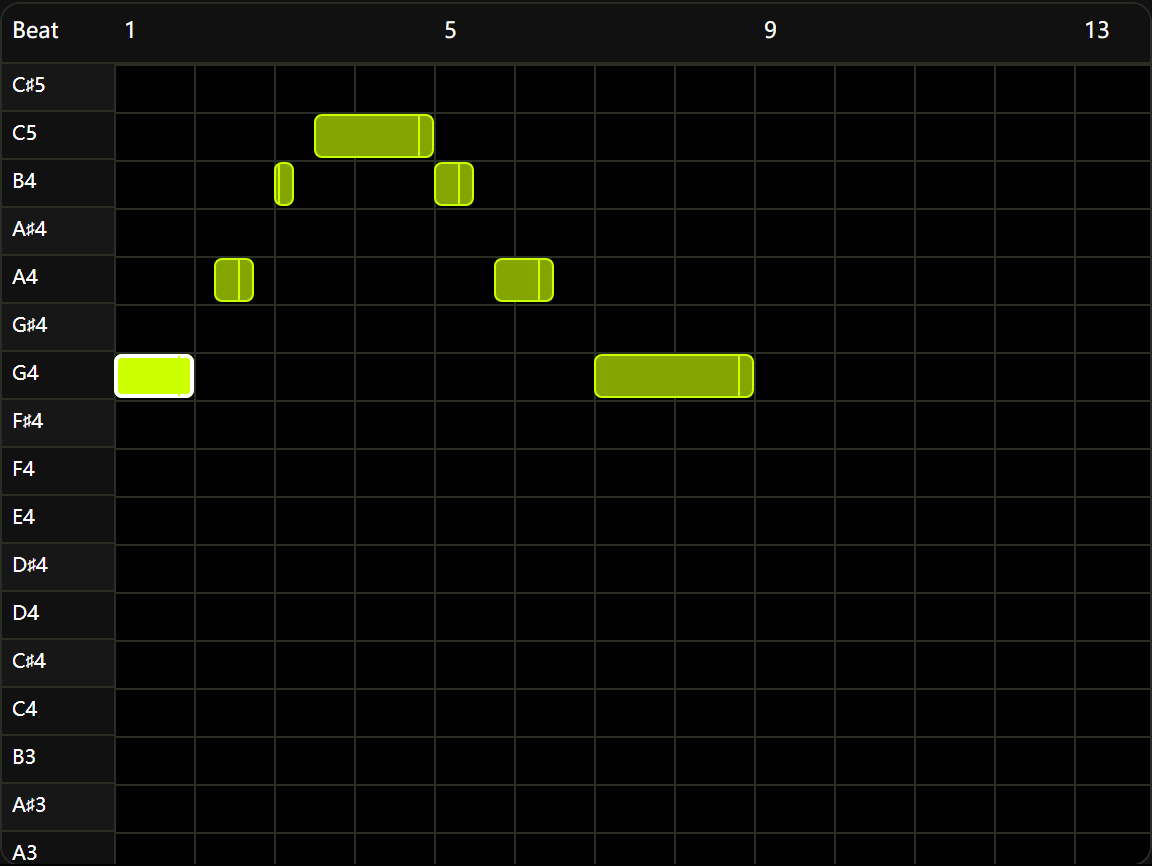
修正音频转 MIDI 后的音符
把转录结果当作可以检查和修改的草稿。
将录音转换为 MIDI 后,可以导入结果,按乐句检查音符。移动错误的音高、缩短与下一音符重叠的长音,或删除多余事件,再通过基础试听检查旋律与节奏是否符合预期。完成后将修订后的音符导出到 DAW 继续使用。本编辑器不会自动修正转录错误,也不会还原原录音的音色。导入前请阅读兼容说明,尤其注意原文件中的踏板和其他控制器数据。
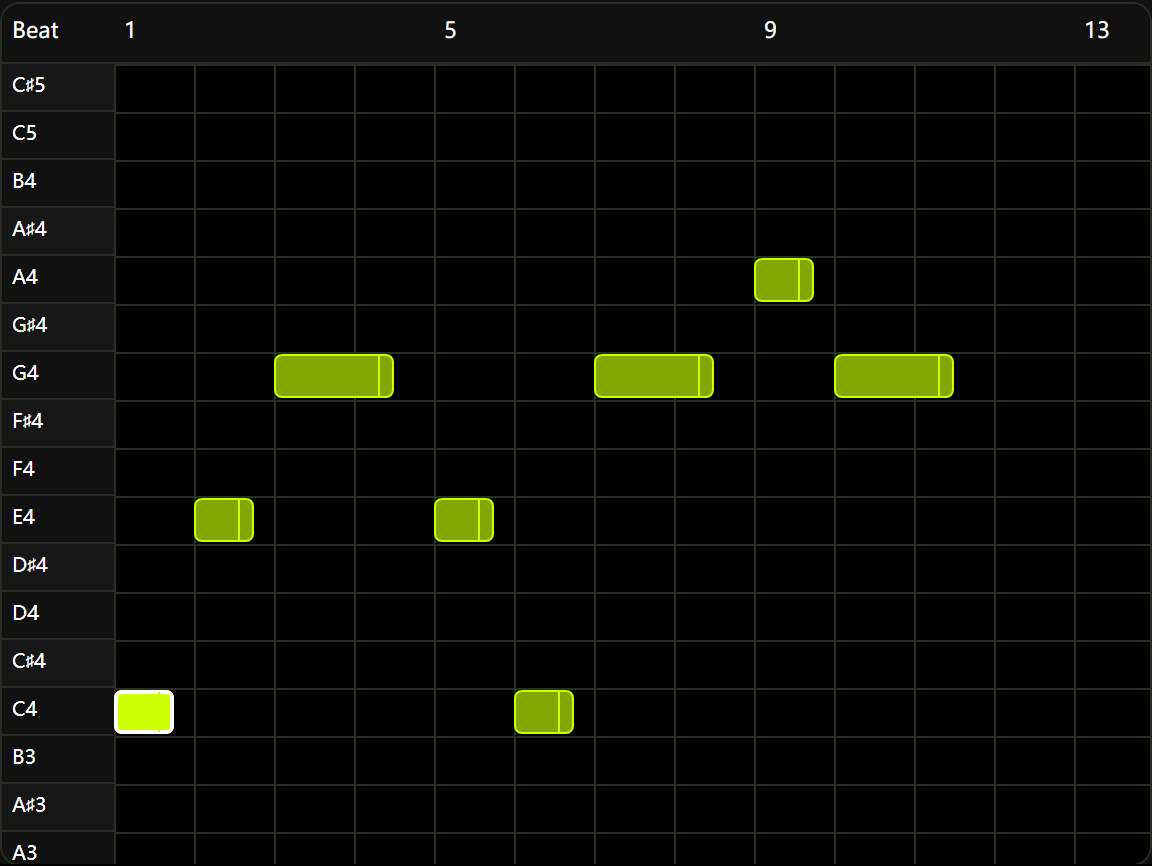
无需录音,也能写下一段旋律
先安排音符与节奏,再决定最终使用什么声音。
新建空白项目,选择新音符长度,然后在钢琴卷帘中放置音符。可以试着重复一个动机、延长某个音符,或改变它的起始拍,比较不同节奏带来的变化。撤销功能让你能回看最近的修改,不必每次重新开始。未登录时可先编写草稿;试听和导出需要登录。想法成形后,下载 MIDI 文件,在常用音乐软件中继续编曲。
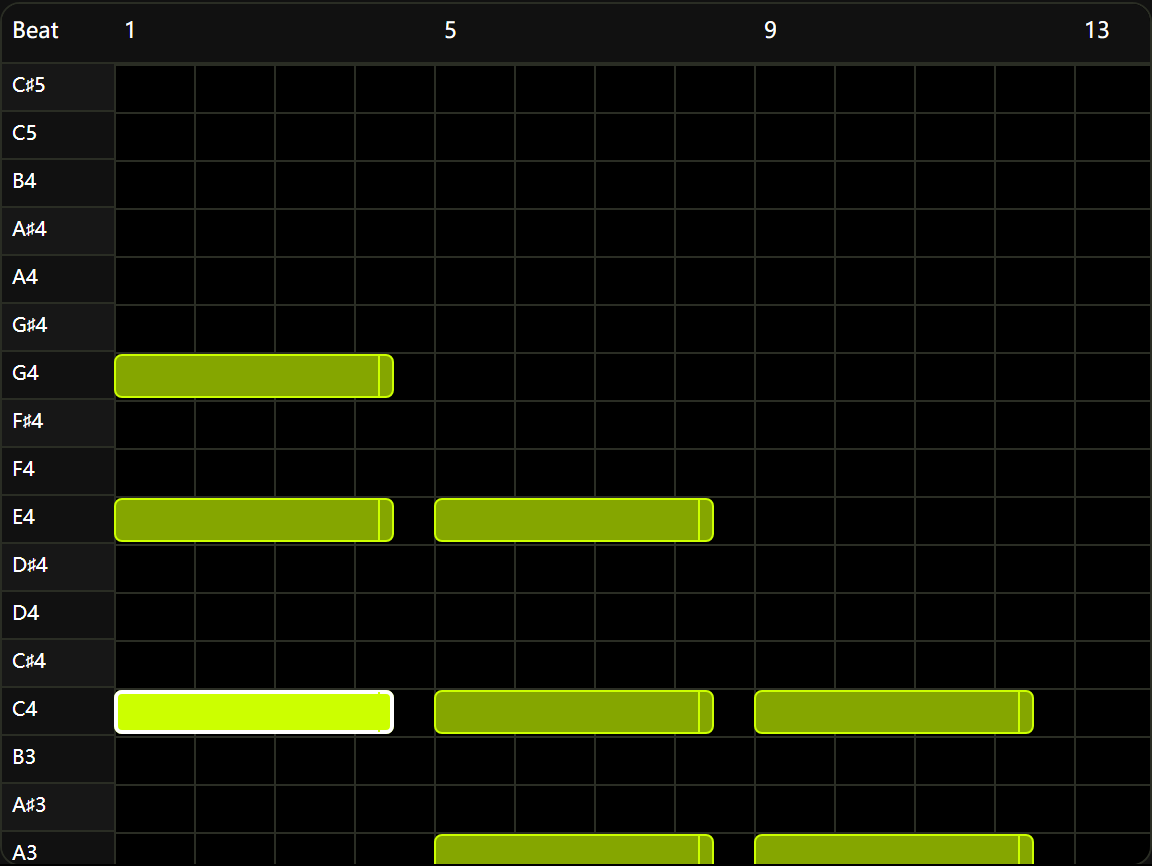
逐轨调整和声与其他音乐声部
分开整理各声部,再检查音符之间的配合。
为旋律、贝斯或和弦建立不同轨道,然后切换轨道编辑音符。设置乐器编号,让兼容音源在导出后选择对应乐器。你可以检查各声部的音符时长、位置与力度,但页面预览仍统一使用基础合成音色。完整音源、轨道音量、声像、效果和最终音频渲染应在 DAW 中完成。配图展示的是单个选中轨道中的和弦声部示例。
如何在线编辑 MIDI 文件
网格按四分音符计拍,分隔线用于辅助编辑,不代表原文件的拍号。
创建或导入项目
从空白轨道开始,或登录后选择 .mid / .midi 文件。确认替换前先阅读导入说明。超过文件大小、轨道或音符上限时,系统会拒绝导入,而不是静默截短作品。
请保留原始 MIDI 文件的副本。
精确修改音符
选择轨道,添加、移动、调整长度或删除音符。通过卷帘下方字段修改音高、起始拍、时长和力度。滚动查看其他音高,跳转到后面的时间窗口,或放大横向网格进行细调。
试听并检查想法
登录后使用基础合成音色试听编排,重点检查音高与时间关系。修改速度会对整个项目应用同一速度,原文件中的变速事件不会重现。停止播放后可以继续修改。
下载并继续制作
导出 MIDI,在兼容的 DAW 或制谱软件中打开。选择乐器并检查结果,再渲染为音频。关闭标签页前请下载副本,浏览器草稿不能代替长期备份。
适合日常修改的钢琴卷帘工具
在浏览器中完成有针对性的修正和音乐草稿,同时清楚知道导入与导出的范围。
文件在浏览器处理
MIDI 解析与编辑在本地浏览器完成,不会为编辑而上传文件;登录校验仍会访问本站服务。完成后请导出自己的副本。
保留原始音符时间精度
导入保留文件的 PPQ 时间分辨率和短音符时长。数字字段可进行网格吸附之外的精确调整;导出时使用项目的时间分辨率。
修改之后可以回退
撤销与重做覆盖最近 50 次编辑,包括已确认的项目替换。一次完整鼠标拖动计为一次修改;刷新页面会清空操作历史。
查看高低音与后续乐段
可滚动查看 MIDI 0–127 全部音高,并跳转到不同的 32 拍时间窗口。超出初始视图的导入音符仍能访问和编辑。
交给 DAW 继续制作
以 MIDI 格式导出音符、轨道名称、通道和乐器编号,再使用自己的音源与制作工具继续处理。下载文件不包含页面试听音频。
导入边界清楚可见
替换项目之前,导入提示会说明哪些事件不会保留。文件、轨道与音符超限会明确报错,不会悄悄丢弃一部分编排。
MIDI 编辑器常见问题
支持编辑哪些 MIDI 文件?
支持标准 PPQ MIDI 文件(类型 0 或 1),上限为 2 MB、16 条轨道和 20,000 个音符。支持 0–127 音高,并可切换时间窗口查看完整作品。不支持 SMPTE 时间制或类型 2 文件。
原文件的全部数据都会保留吗?
不会。保留音符、轨道名称、通道、乐器编号、原始音符时间分辨率和初始速度。速度变化、控制器、弯音、歌词、拍号和调号等其他事件不会导出。请阅读导入说明并保留原文件。
为什么不同乐器听起来一样?
试听统一使用基础合成音色。乐器编号会写入导出的 MIDI,但本编辑器不包含完整乐器音源库。最终声音由 DAW 或合成器决定。
MIDI 文件与草稿保存在哪里?
MIDI 文件在浏览器本地处理,不会为编辑而上传。浏览器存储可用时,草稿保存在当前标签页,不是永久备份,也不会跨设备同步。关闭标签页前请导出 MIDI 副本。
需要登录或消耗积分吗?
未登录时可以编写草稿。导入、试听和导出需要登录;这些 MIDI 编辑操作当前不扣除本站积分。
能在这里转换音频或下载录音吗?
本页编辑并导出 MIDI 音符,不输出音频。录音转写请使用 Audio to MIDI;如需音频文件,可在 DAW 中为编辑后的 MIDI 指定乐器并渲染。
怎样看懂并使用钢琴卷帘?
音符越靠上,音高越高;越靠右,开始时间越晚。音符横向长度代表时长。点击空白位置添加音符,选中后可在字段中精确编辑;音符获得键盘焦点后,也可用方向键改变音高和时间。触摸设备可通过滚动和数字字段完成精确调整。
如何编辑初始画面之外的音符?
纵向滚动可查看 0–127 音高;使用上一时间窗口、下一时间窗口或窗口起始拍字段,可定位到作品中的其他位置。每个窗口显示 32 个四分音符拍。水平缩放只改变音符显示大小,不会改变实际时间。
可以撤销修改或恢复被替换的项目吗?
页面保持打开期间,撤销和重做可覆盖最近 50 次编辑。新建项目和导入 MIDI 都会在替换前确认,确认后的替换也可撤销。刷新会清空操作历史,但可能从当前标签页存储中恢复最新草稿。需要长期保存时,请导出 MIDI 文件。
在 DAW 打开导出文件后,需要检查什么?
请使用计划采用的音源检查轨道分配、乐器编号、音符时间与速度。MIDI 乐器编号是一条指令,不是随文件附带的音源。用于正式制作前,还需要重新添加导入时未保留的控制器、变速等事件。
从下一次音符修改开始
写下一段旋律草稿,或导入 MIDI 文件进行修订。确认导入范围、完成音符编辑,再导出副本继续下一步音乐制作。